独自の単語を音声認識させる
プライベート辞書を活用して、業界特有の専門用語や固有名詞などの独自の単語を正確に音声認識させる方法をご紹介します。
プライベート辞書への単語登録方法
プライベート辞書はブラウザごとに設定が可能です。複数のブラウザで同じ登録単語を利用する際は、各ブラウザごとに登録する必要があります。
辞書管理画面から登録する方法
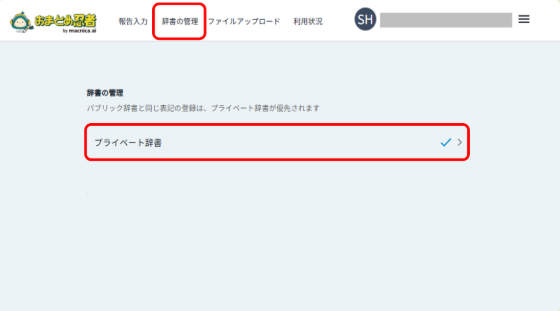
1. 辞書管理画面を開く
メニューから「辞書の管理」を選択し、「プライベート辞書」を開きます。
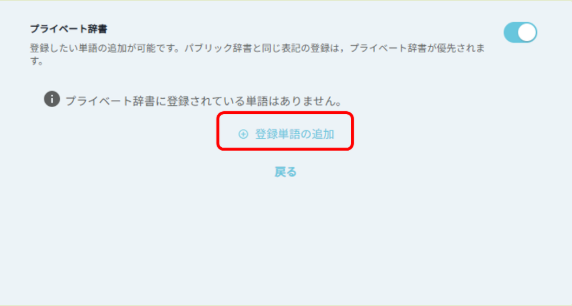
2. 新しい単語を追加
「登録単語の追加」ボタンをクリックします。
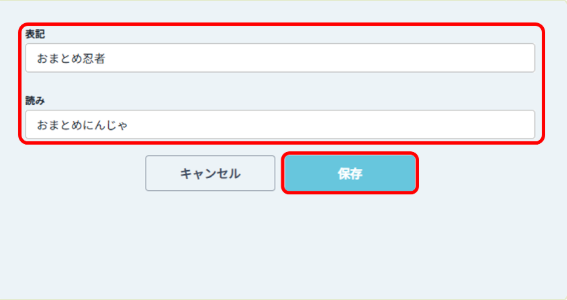
3. 単語情報を入力、保存
登録したい単語の「表記」と「読み」をそれぞれ入力します。入力が完了したら「保存」ボタンをクリックします。
- 表記: 実際に表示させたい文字列(例: おまとめ忍者)
- 読み: その単語の読み方をひらがなで(例: おまとめにんじゃ)
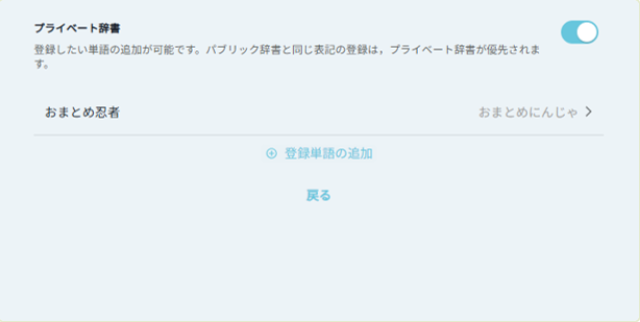
4. 登録完了
これでプライベート辞書に単語が登録されます。
重複チェック機能 同じ単語を登録しようとした場合、システムが自動的に検知してアラートを表示します。重複が検出された場合は、以下の対応が可能です:
- 既存の登録内容を確認: どのような読み方で登録されているかを確認
- 登録をキャンセル: 重複のため登録を取り止める
- 読み方を変更: 異なる読み方で登録したい場合は修正して再登録
- 上書き登録: 意図的に既存の登録を変更したい場合
CSVファイルで一括登録する方法
CSVファイルを使って複数の単語を一度に登録できます。
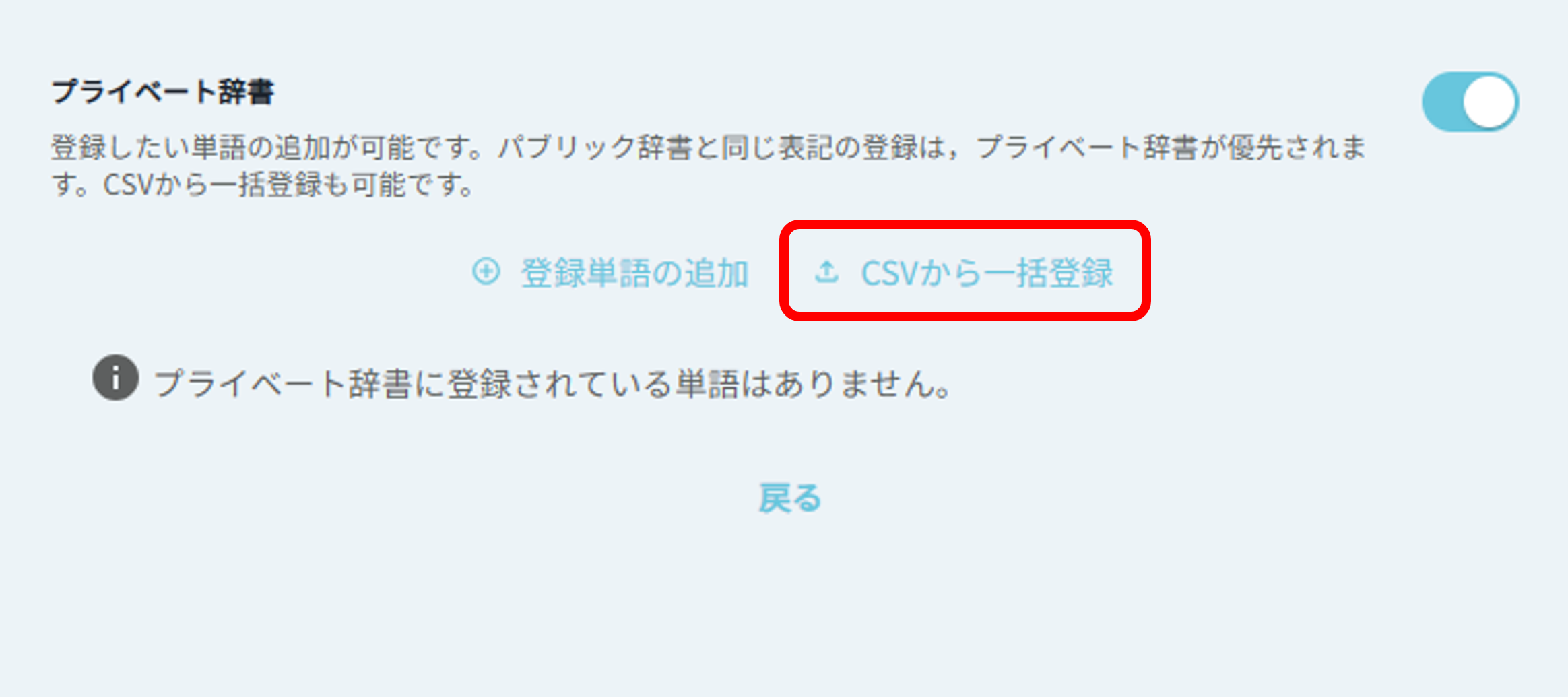
1. プライベート辞書画面を開き、「CSVから一括登録」 をクリック
CSVファイルから一括登録するダイアログが表示されます。
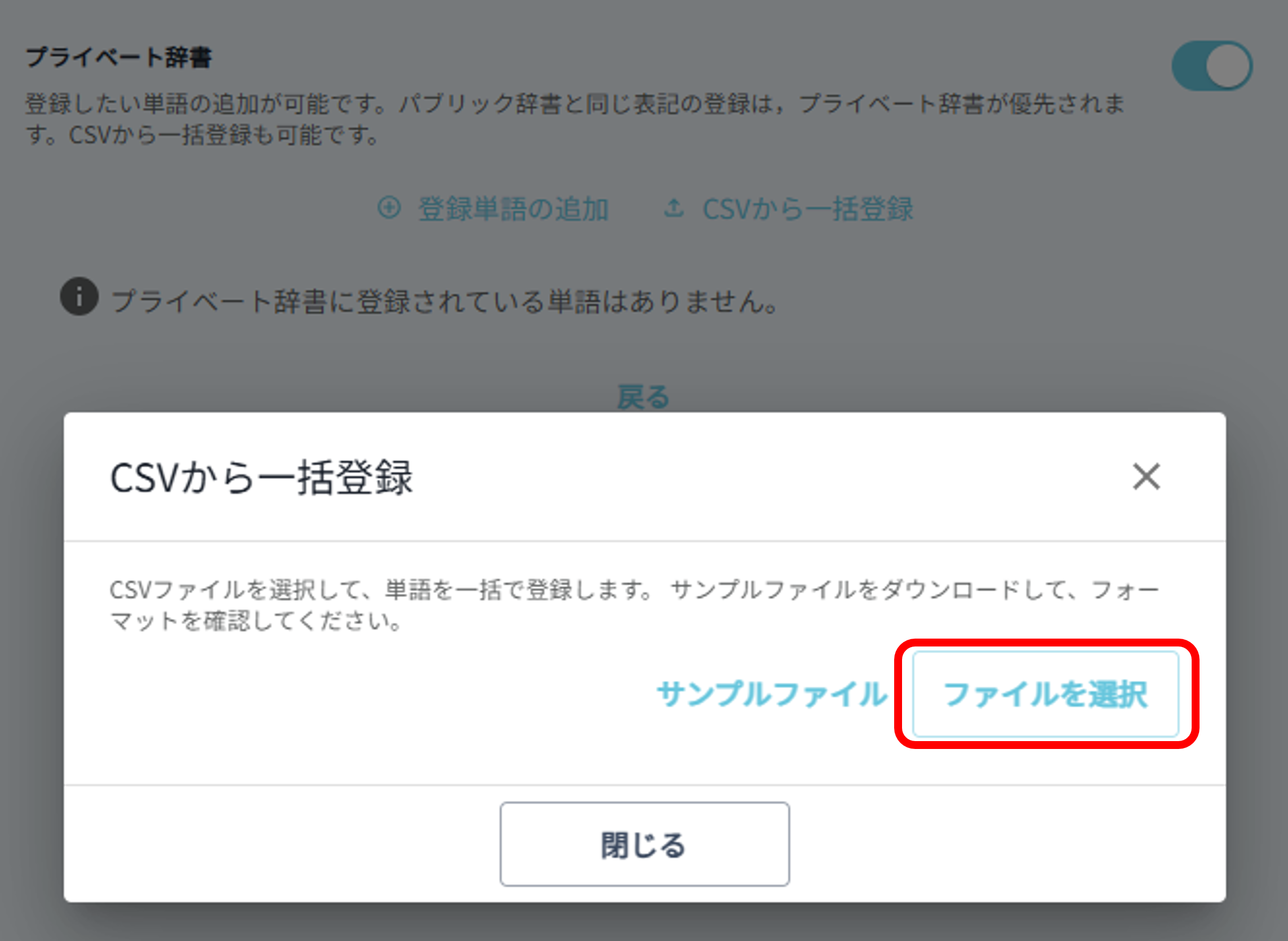
2. ダイアログが開いたら 「ファイルを選択」 をクリック
一括登録したい単語が記述されたCSVファイルを選択します。
3. ファイルの読み込み結果を確認
CSVファイルの読み込み結果をご確認ください。 詳細は読み込み結果についてをご覧ください。
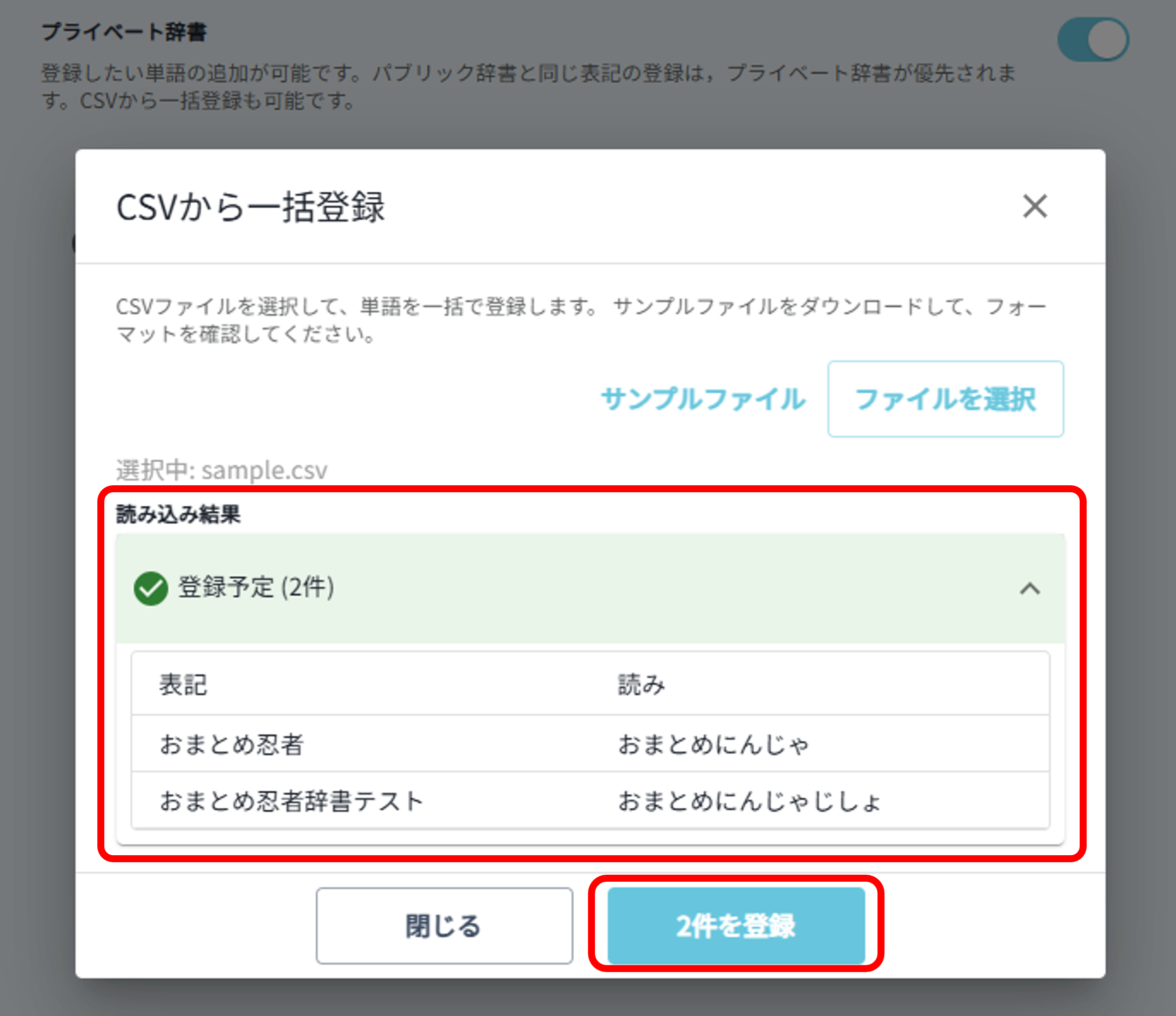
4. 「〇件を登録」 ボタンをクリック
登録予定の単語が一括登録されます。
5. 登録完了
ダイアログが閉じ、プライベート辞書一覧が自動で更新されます。
CSVファイルの形式
| 列 | 内容 | 例 |
|---|---|---|
| 1列目 | 表記(登録したい単語) | おまとめ忍者 |
| 2列目 | 読み(全角ひらがな・カタカナ) | おまとめにんじゃ |
ファイルの例:
表記,読み
おまとめ忍者,おまとめにんじゃ
議事録,ぎじろく
1行目はヘッダー行(表記,読み)として扱われ、インポートの対象から除外されます。
フォーマットを確認したい場合は、CSV一括登録ダイアログ内「サンプルファイル」ボタンからサンプルCSVをダウンロードできます。(PC表示のみ)
読み込み結果について
CSVを読み込むと、内容が以下の3つに自動分類されます。
エラー
バリデーションに失敗した行です。登録されません。
エラーになる主な原因:
| 項目 | 条件 |
|---|---|
| 表記 | 空白 / |・:・_ を含む |
| 読み | 空白 / 全角ひらがな・カタカナ以外の文字を含む / スペースを含む |
重複スキップ
プライベート辞書にすでに登録されている単語(表記が一致)です。登録されません。
登録予定
エラーも重複もない有効な単語です。「〇件を登録」ボタンで登録されます。
注意事項
- 対応ファイル形式は
.csvのみです。 - ファイルサイズの上限は 1MB です。
- エラー行・重複行はスキップされ、登録予定の単語のみが保存されます。
- 登録をキャンセルしたい場合は「閉じる」ボタンをクリックしてください。
置換機能エリアからの登録方法
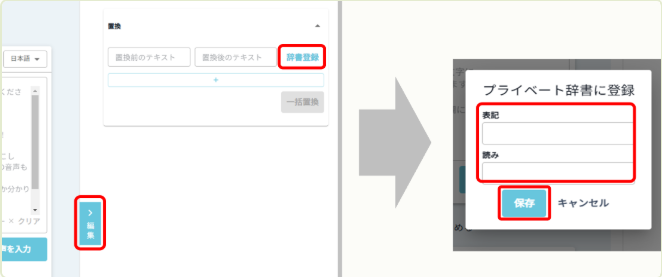
報告入力画面の置換機能エリアからもプライベート辞書への登録が可能です。
1. 編集メニューを開く
画面右端の「編集」をクリックしてサイドバーを開きます。
2. 置換内容を設定
「置換前のテキスト」と「置換後のテキスト」に登録したい単語の情報を入力します。
3. 辞書に登録
置換ペアを設定した後、「辞書に登録」オプションを選択して辞書に追加します。
単語登録時の注意事項
登録できる内容の制限
- 使えない記号: "|"(縦棒)、":"(コロン)、"_"(アンダーバー)を含む表記は登録できません
- 例:「Web_サイト」→NG、「Web サイト」→OK
- 「読み」はひらがなのみ: 漢字、英数字は使えません
- 例:「まくにか」→OK、「macnica」→NG
- 表記は 60 文字まで: 長すぎる表記は登録できません
- 同じ読みの言葉: 同じ「読み」で複数の単語を登録すると、最後に登録した単語が優先されます
- 例:「けーぴーあい」→「KPI」と登録した後、「けーぴーあい」→「重要業績評価指標」と登録すると、「けーぴーあい」と発話したときは「重要業績評価指標」と表示されます
プライベート辞書を効果的に活用するコツ
1. 頻繁に使う専門用語を登録
業界特有の用語や社内でよく使われる専門用語を登録しておくと、日常的な音声入力の精度が大幅に向上します。
例:
- 「SaaS」 → 読み: 「さーす」
- 「おまとめ忍者」 → 読み: 「おまとめにんじゃ」
2. 人名や組織名の登録
頻繁に言及する人物名や組織名を登録しておくと便利です。
例:
- 「鈴木部長」 → 読み: 「すずきさん」
- 「マクニカ」 → 読み: 「まくにか」
3. 略称と正式名称の対応
略称で話しても正式名称で表記されるように設定することもできます。
例:
- 「KPI」 → 読み: 「けーぴーあい」(表記をそのまま「KPI」に)
- 「DX」 → 読み: 「でぃーえっくす」(表記を「デジタルトランスフォーメーション」にすることも可能)
よくある質問
Q: プライベート辞書に登録できる単語数に制限はありますか?
A: 現在のバージョンでは、プライベート辞書に登録できる単語数に明確な上限は設けられていませんが、パフォーマンスの観点から必要な単語のみを登録することをお勧めします。
Q: 単語の読みはどのような基準で登録すべきですか?
A: 実際に発音する通りにひらがなで入力してください。特に外来語や略語は、自分が普段発音している通りの読みを登録するのが効果的です。
Q: 登録した単語を編集・削除することはできますか?
A: はい、「辞書の管理」>「プライベート辞書」から登録済みの単語を編集・削除することができます。
Q: 同じ単語を登録しようとするとどうなりますか?
A: 重複チェック機能により、既に登録されている単語を再度登録しようとした場合、アラートが表示されます。既存の登録内容を確認し、必要に応じて読み方を変更するか、意図的に上書きすることができます。
Q: 重複チェックはどのような基準で判定されますか?
A: 「表記」が完全に一致する場合に重複として判定されます。漢字の違いや送り仮名の違いは別の単語として扱われます。
Q: 重複チェック機能を無効にできますか?
A: 安全性のため、重複チェック機能は常に有効になっています。