音声ファイルから文字起こしをする
録音済みの音声ファイルをアップロードして文字起こしを行う方法をご紹介します。会議の録音、インタビュー、講演など、様々な音声コンテンツを簡単に文字化できます。
音声ファイルのアップロード
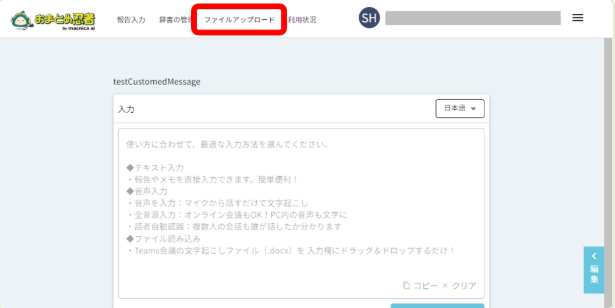
1. アップロード画面を開く
メニューの「ファイルアップロード」を押します。
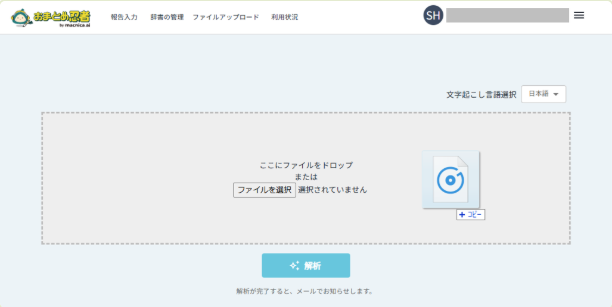
2. ファイルを選択
音声ファイルをドラッグ&ドロップするか、「ファイル選択」ボタンから音声ファイルを選択します。
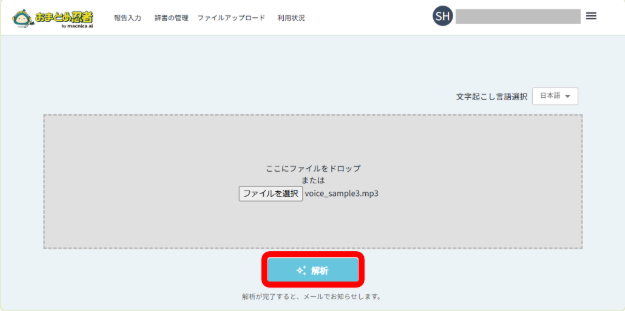
3. 解析を開始
「解析」ボタンを押して、文字起こし処理を開始します。
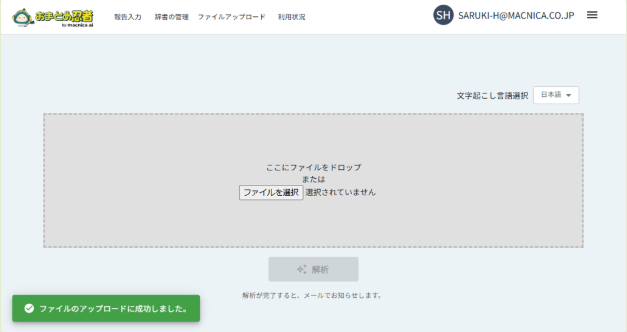
4. アップロード完了を確認
音声ファイルのアップロード中はこの画面から離れないようにしてください。正常にアップロードできないことがあります。
「ファイルのアップロードに成功しました」の通知が表示されたら、アップロードは完了です。
5. 処理完了の待機
アップロード後、サーバー側で音声の解析処理が行われます。ファイルのサイズによって処理時間は異なります。処理が完了すると、登録しているメールアドレスに通知が届きます。
アップロード履歴の確認
アップロード履歴から、ファイルアップロードの処理状況を確認できます。アップロードが完了しているかどうか、処理が成功したかどうかを一覧で確認できます。
アップロード履歴画面の開き方
メニューの「ファイルアップロード」を押し、画面下部のアップロード履歴セクションを確認します。
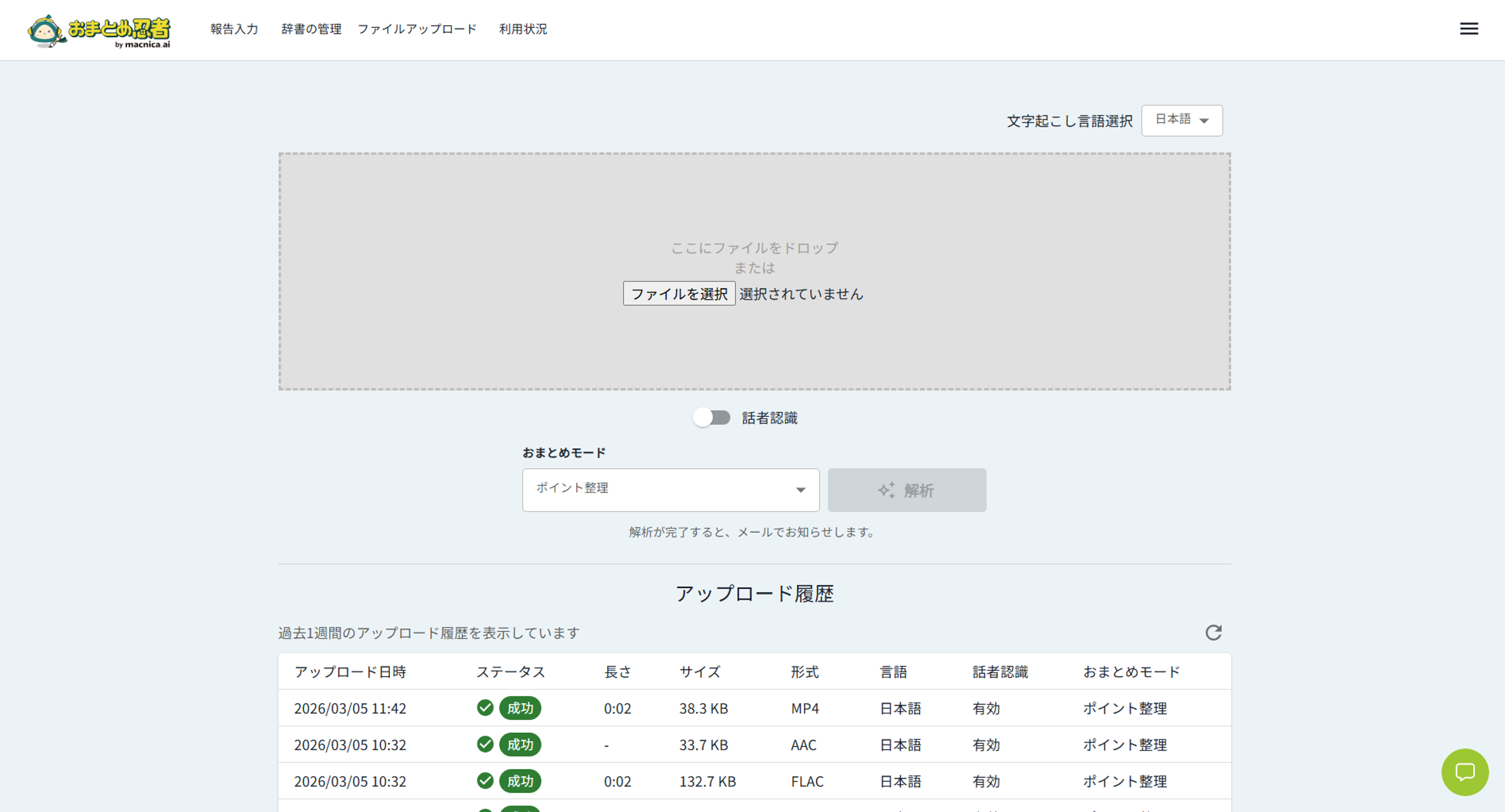
履歴一覧の項目
| カラム名 | 説明 |
|---|---|
| アップロード日時 | ファイルをアップロードした日時 |
| ステータス | 処理状況(処理中 / 成功 / 失敗) |
| 長さ | 音声ファイルの再生時間(分:秒) |
| サイズ | ファイルの容量(KB / MB) |
| 形式 | ファイルの拡張子(MP3、WAV など) |
| 言語 | 文字起こしの入力言語(日本語 / 英語など) |
| 話者認識 | 話者認識機能の有効/無効 |
| おまとめモード | 使用した要約モード(ポイント整理など) |
補足事項
- 過去1週間のアップロード履歴のみ表示されます
- 以下のファイル形式は長さが「-」と表示されます(メタデータ取得非対応):
- AMR
- MPEG
- AAC
文字起こし結果の確認
1. 通知メールの確認
文字起こしが完了すると、以下のいずれかのメールが届きます。
- 成功時: 「おまとめ忍者 音声ファイル解析完了通知」
- 失敗時: 「おまとめ忍者 音声ファイル解析失敗通知」
2. 文字起こし結果の確認
成功通知メールに文字起こし結果とおまとめ結果が記載されています。メールの内容を確認し、そのまま活用できます。
iPhone のボイスメモを使う場合
iPhone の「ボイスメモ」アプリで録音した音声を文字起こしする方法については、「iPhone のボイスメモを使う場合」をご参照ください。
音声ファイルアップロード機能の特徴
対応ファイル形式
以下のファイル形式に対応しています。一部の形式は iPhone 環境では利用できません。
| ファイル形式 | PC (Windows/Mac) | iPhone |
|---|---|---|
| mp3 | ○ | ○ |
| wav | ○ | ○ |
| m4a | ○ | ○ |
| flac | ○ | ○ |
| aac | ○ | ○ |
| ogg | ○ | ○ |
| amr | ○ | ○ |
| aiff | ○ | × |
| mpeg | ○ | × |
| mp4 | ○ | × |
ファイルサイズ制限
- 一度にアップロードするファイルサイズは 1GB までとしてください。
処理時間の目安
- 処理時間はファイルサイズによって異なります。
- 目安: 2 時間分の音声ファイル → 約 5 分
結果の保存期間
- 文字起こし結果とおまとめ結果は、通知メールに直接記載されます。
- 重要なデータは必ず保存してください。
話者認識機能との連携
音声ファイルアップロード機能は「話者認識」機能にも対応しています。複数の発言者が含まれる音声ファイルの場合、誰が発言しているかを自動的に判別し、各発言に発言者ラベルを付けることができます。
辞書機能との連携
音声入力での文字起こしと同様に、以下の辞書機能が利用可能です:
- プライベート辞書
- パブリック辞書
- 文字起こし言語設定
詳しい使い方は「プライベート辞書とパブリック辞書」をご参照ください。
よくある質問
Q: アップロードしたファイルが「解析失敗」となった場合はどうすればよいですか?
A: 以下の点を確認してください:
- ファイル形式が対応形式であるか
- ファイルサイズが制限(1GB)以内であるか
- ファイルが破損していないか
問題が解決しない場合は、別の形式に変換するか、ファイルを分割してアップロードしてみてください。
Q: 文字起こし結果の精度を上げるコツはありますか?
A: 以下の点に注意すると精度が向上します:
- クリアな音声品質のファイルを使用する
- バックグラウンドノイズが少ない録音を使用する
- 業界特有の用語や固有名詞は辞書に登録する
Q: アップロード中にページを閉じても大丈夫ですか?
A: いいえ、「ファイルのアップロードに成功しました」の通知が表示されるまで、ページを閉じないでください。アップロードが中断される可能性があります。
Q: 複数のファイルを同時にアップロードできますか?
A: 現在のバージョンでは、1つずつファイルをアップロードする必要があります。
Q: アップロードした音声ファイルはどこに保存されますか?
A: アップロードされたファイルは保存されず、処理完了後に削除されます。文字起こし結果は7日間保存されます。
Q: mp4 形式の動画ファイルから音声を抽出できますか?
A: はい、PC 環境(Windows/Mac)では mp4 ファイルも直接文字起こし処理が可能です。ただし、iPhone 環境では mp4 形式に対応していません。